


CamScanner - App PDF Scanner
4,626.93K Avis
Caractéristiques de l’application
- Version
- 7.26.5.2609160000
- Mis à jour le
- Licence
- Free
- Téléchargements
- 500 000 000+
- Développeur
- INTSIG PTE
- Catégories
- Productivité
- Plateforme
- Android, iOS
Captures d’écran
 Analyse par AppCompare
Je me sers de CamScanner quand je veux transformer rapidement un papier en document consultable sans chercher un scanner traditionnel. Ce n’est pas seulement pratique pour les gros dossiers : une facture à envoyer, une feuille distribuée en cours ou un formulaire à conserver suffisent à justifier de l’avoir sous la main. J’y vois surtout un outil de productivité mobile, utile quand on adopte une méthode régulière plutôt que de photographier des feuilles au hasard.
Le bon réflexe pour obtenir un scan propre
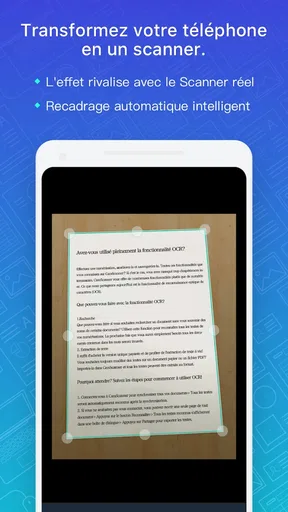
Mon workflow de base tient en quelques gestes : je pose le document sur une surface contrastée, je cadre toute la page, puis je vérifie les bords avant de valider. La détection automatique peut accélérer la capture, mais je prends le temps de contrôler le résultat, notamment si le papier est froissé, si ses bords se confondent avec la table ou si une ombre traverse le texte. Une seconde de vérification évite souvent de devoir recommencer au moment d’envoyer le PDF.
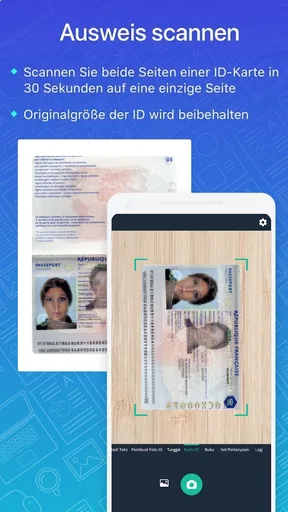
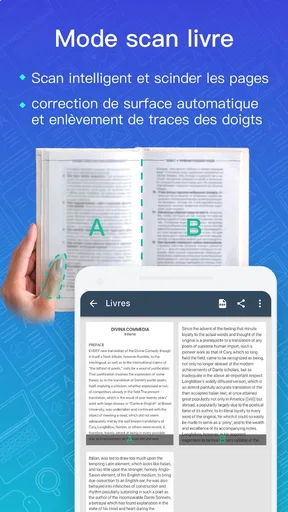
Pour un dossier de plusieurs pages, je les numérise dans l’ordre et je contrôle leur orientation avant de terminer. Cette petite habitude compte davantage qu’on ne le pense : une page tournée ou manquante rend un document moins agréable à lire, même si chaque image est nette. Quand je scanne un reçu, je vérifie aussi que le total et la date restent lisibles, plutôt que de me fier uniquement à l’aperçu général.
Une solution de numérisation à portée de main
Avec CamScanner, le monde du papier se transforme en un clin d'œil en fichiers numériques. Vous n'avez qu'à pointer votre appareil photo vers le document, et hop, l'application fait tout le travail. Ce qui est vraiment cool, c'est la façon dont elle améliore automatiquement la qualité de l'image. Même lorsque l'éclairage n'est pas optimal, vos numérisations ont l'air nettes et professionnelles.
Réglages et vérifications qui font la différence
Le traitement automatique rend service, mais je ne le considère pas comme infaillible. Une feuille brillante, une impression pâle ou un éclairage très jaune peuvent produire un résultat moins fidèle que prévu. Je compare donc l’image traitée à l’original : si des caractères fins disparaissent ou si le fond devient trop sombre, je privilégie une version plus naturelle. Le meilleur scan n’est pas forcément le plus contrasté, mais celui qui reste facile à lire et fidèle au document.
Je garde aussi à l’esprit la destination du fichier. Pour une pièce à archiver ou à transmettre, le PDF est généralement plus commode, car les pages restent réunies. Pour une image isolée que je veux insérer dans un message ou un document, le JPG peut être plus simple. Avant de partager, je relis le nom du fichier et l’ordre des pages : une convention claire, par exemple le sujet suivi de la date, permet de retrouver un justificatif sans ouvrir une longue série de documents anonymes.
Fonctionnalités qui simplifient la vie
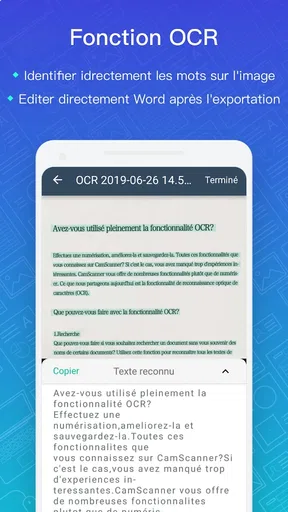
Parlons un peu des fonctionnalités, car là, il y a de quoi s'enthousiasmer. Outre la numérisation de documents, l'application permet de convertir vos fichiers en PDF ou JPG, ce qui est idéal pour les partager facilement. J'adore aussi la fonction de reconnaissance de texte (OCR) qui extrait le texte des images. C'est un vrai gain de temps quand on a des tonnes de documents à traiter.
À lire avant de choisir

CapCut : monter plus vite, publier dans l’écosystème ByteDance

Among Us ou les jeux de tir : pour jouer entre amis, l’enquête l’emporte

Toca Boca World : passer des activités guidées au jeu libre

PUBG MOBILE : la communauté fait vivre le jeu, sans toujours accueillir tout le monde

Instagram, la machine à capter l’attention au service de Meta

Zoom Workplace sur mobile : l’appel est simple, le reste se perd dans les menus
L’OCR devient particulièrement utile quand je veux retrouver une information précise dans une feuille plutôt que relire toute la page. Je le vois comme un moyen de rendre un scan plus exploitable, pas comme une garantie de transcription parfaite. Les tableaux serrés, les écritures manuscrites et les photocopies de mauvaise qualité méritent une relecture attentive. Pour une adresse ou un montant important, je vérifie toujours le texte reconnu avec le document d’origine.
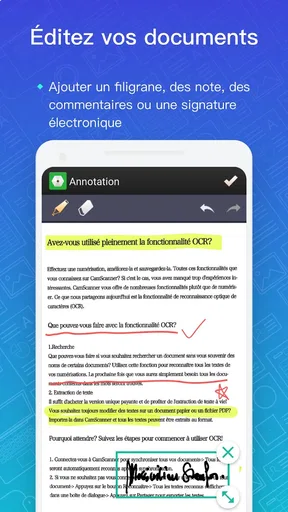
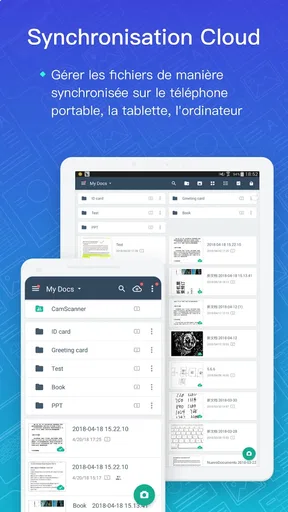
Une autre fonctionnalité géniale est la possibilité d'annoter vos documents. Vous pouvez ajouter des notes, surligner du texte ou même ajouter des filigranes pour personnaliser vos fichiers. Et si vous êtes du genre à oublier où vous avez stocké vos numérisations, ne vous inquiétez pas, CamScanner offre un espace de stockage dans le cloud, sécurisant ainsi vos documents et les rendant accessibles de n'importe où.
Des habitudes rapides pour les papiers du quotidien
Le gain de temps vient surtout de la répétition. Après un rendez-vous, je peux réunir les pages reçues dans un seul fichier, vérifier qu’elles sont dans le bon sens, puis ajouter une annotation qui m’aide à comprendre leur contexte plus tard. Pour des notes de réunion, je distingue les pages que je dois retrouver souvent des documents simplement conservés en archive. Cette organisation évite que la fonction de scan ne devienne une pile numérique aussi désordonnée que le tiroir à papiers qu’elle remplace.
Pour une dépense, je photographie le reçu dès que je l’ai, pendant que les détails sont encore lisibles, puis je vérifie le résultat avant de ranger l’original. Pour un formulaire, je contrôle les marges et les signatures, qui sont faciles à couper si la page est mal cadrée. Ce sont des usages modestes, mais ils illustrent bien la différence entre une photo prise à la volée et un document numérique que l’on peut réellement consulter ou transmettre.
Les annotations sont également plus utiles quand elles servent à ajouter un repère, pas à recouvrir l’information. Je surligne une ligne à vérifier ou j’ajoute une note courte pour me rappeler pourquoi j’ai conservé le document. Si le fichier doit être envoyé à quelqu’un d’autre, je relis les annotations et le filigrane éventuel : une marque adaptée à un usage personnel peut distraire ou gêner la lecture chez le destinataire.
Une interface facile, avec quelques limites concrètes
Ce que j'apprécie particulièrement, c'est l'interface conviviale. Même si vous n'êtes pas un expert en technologie, vous trouverez l'application extrêmement intuitive. Tout est bien organisé, et les options sont clairement présentées. On peut facilement se frayer un chemin à travers les différentes fonctionnalités sans se sentir perdu.
De plus, l'application est disponible sur Android et iOS, donc peu importe le type de smartphone que vous avez, vous pouvez l'utiliser. C'est un véritable atout pour ceux qui jonglent entre différents appareils.
Dans la pratique, la simplicité de prise en main n’élimine pas tous les petits contrôles. Après une capture, je vérifie le recadrage, la netteté et le nombre de pages avant de considérer le fichier terminé. Si la pièce est importante, je conserve aussi l’original jusqu’à ce que le PDF ait été ouvert et relu. Cette précaution est plus fiable que de supposer que la détection et l’amélioration automatiques ont forcément tout corrigé.
La comparaison avec l’appareil photo natif est assez simple : pour une image ponctuelle, une photo suffit souvent et demande moins d’étapes. Un scanner dédié reste préférable pour de gros volumes, des documents récurrents ou des originaux très fragiles. L’intérêt de cette application se situe entre les deux : elle transforme un téléphone en solution pratique pour capturer, recadrer, assembler et annoter des documents courants. Si votre besoin se limite à photographier occasionnellement une page, vous n’aurez peut-être pas besoin d’un outil aussi spécialisé.
La reconnaissance de texte est un autre point où il vaut mieux garder des attentes réalistes. Elle peut faciliter la recherche ou la reprise d’un passage, mais je ne l’utiliserais pas sans vérification pour recopier des données sensibles ou des chiffres importants. De même, l’amélioration d’image ne peut pas recréer un mot masqué par un doigt ni rendre miraculeusement lisible une page floue. Une bonne lumière, un cadrage complet et une surface stable restent les meilleurs réglages disponibles.
À qui convient l’application, et quand choisir autre chose
Je la recommande surtout aux personnes qui reçoivent régulièrement des feuilles papier et veulent les convertir en fichiers faciles à partager : étudiants, travailleurs indépendants, personnes en déplacement ou familles qui veulent garder des justificatifs à portée de main. Elle est aussi adaptée à quelqu’un qui souhaite ajouter un commentaire à une copie ou extraire du texte d’une page imprimée. En revanche, si vous devez traiter quotidiennement des piles de documents avec des exigences d’archivage strictes, un scanner physique et un système documentaire dédié seront plus appropriés.
Un exemple réaliste : je reçois un formulaire à compléter et une page d’instructions. Je numérise d’abord les deux feuilles, vérifie les bords et leur ordre, puis j’annote la copie de travail pour repérer les éléments à remplir. Avant de transmettre le document, je contrôle le résultat page par page et je m’assure que les marques ajoutées ne masquent aucune information. La même méthode fonctionne pour des notes de cours ou des reçus, avec une différence importante : je choisis le format et le niveau de vérification selon la façon dont je compte réutiliser le fichier.
La version gratuite peut suffire à une utilisation occasionnelle ou simple, tandis que certains usages plus poussés peuvent conduire à envisager des achats intégrés. La prudence consiste à décider d’abord de ce dont vous avez réellement besoin : capturer quelques pages et les partager n’est pas la même chose que bâtir un flux de travail intensif. L’application est gratuite au téléchargement, mais les achats intégrés peuvent être facturés via Play dans une fourchette allant d’environ 0,29 € à 350 €. Je vérifierais donc les conditions affichées au moment de l’achat plutôt que de payer pour une option dont je ne me servirai pas.
CamScanner est développée par INTSIG PTE. Elle affiche une moyenne de 4,6 sur environ 5 millions d’évaluations et compte plus de 500 millions d’installations, ce qui en fait une solution largement adoptée. Elle convient à tous les âges avec une classification PEGI 3. Lancée le 30 octobre 2010, elle est disponible en version 7.18.0.2605200000 et fonctionne sur Android 5.0 ou une version ultérieure. Ces éléments la rendent accessible à beaucoup de téléphones, même si la qualité réelle du scan dépend toujours de la caméra et de la façon de prendre la page.
Un outil à maîtriser sans en attendre trop
Évidemment, comme pour toute application, il y a quelques points à garder à l'esprit. Certaines fonctionnalités avancées nécessitent un abonnement payant. Si vous comptez utiliser l'application de manière intensive, cela pourrait valoir le coût, mais pour une utilisation basique, la version gratuite est déjà très complète.
Il est également bon de noter que la qualité des numérisations dépend en partie de l'appareil photo de votre smartphone. Mais honnêtement, avec la plupart des téléphones modernes, cela ne devrait pas poser de problème.
Pour moi, la meilleure façon d’en tirer parti est de garder un processus constant : capturer, contrôler, nommer, puis partager ou archiver. Les raccourcis les plus efficaces ne sont pas des gestes compliqués, mais des décisions prises à l’avance : savoir quand choisir PDF ou JPG, vérifier les pages avant l’envoi et ne pas confondre une extraction OCR avec un texte relu. Cette discipline rend l’application nettement plus utile, surtout quand les scans s’accumulent.
En fin de compte, que vous soyez étudiant, professionnel ou simplement quelqu'un qui aime organiser ses papiers efficacement, CamScanner est un outil formidable. Il a simplifié ma vie de bien des manières, et je suis sûr qu'il en fera autant pour vous. Alors, pourquoi ne pas l'essayer ? Vous pourriez bien être surpris par la différence que cela peut faire.
Avantages
- Numérisation rapide et efficace des documents.
- Qualité d'image nette et professionnelle.
- Option de sauvegarde sur le cloud disponible.
- Reconnaissance de texte OCR intégrée.
- Interface utilisateur intuitive et simple.
Inconvénients
- Contient des publicités intrusives parfois.
- Fonctionnalités avancées payantes.
- Nécessite un accès Internet pour certaines fonctions.
- Problèmes de confidentialité des données.
- Consomme beaucoup de batterie lors de l'utilisation.
FAQ sur CamScanner - App PDF Scanner
Qu'est-ce que CamScanner et à quoi sert-il ?
CamScanner est une application mobile conçue pour numériser des documents en utilisant l'appareil photo de votre smartphone. Elle permet de convertir des documents physiques en fichiers PDF de haute qualité. C'est un outil idéal pour les étudiants, les professionnels et toute personne ayant besoin de numériser rapidement des documents, reçus, notes ou cartes de visite.
Comment fonctionne la reconnaissance de texte (OCR) dans CamScanner ?
La fonctionnalité OCR (Reconnaissance Optique de Caractères) de CamScanner permet d'extraire le texte contenu dans une image scannée. Cela signifie que vous pouvez convertir des documents scannés en texte éditable. Cependant, la précision peut varier en fonction de la qualité de l'image et de la clarté du texte original.
CamScanner est-il sécurisé pour stocker des documents sensibles ?
CamScanner propose plusieurs options pour sécuriser vos documents. Vous pouvez définir des mots de passe pour protéger des fichiers spécifiques et utiliser des fonctionnalités de stockage cloud sécurisé. Néanmoins, il est important de rester prudent et de ne pas stocker d'informations extrêmement sensibles sans prendre des mesures de sécurité supplémentaires.
Quels sont les coûts associés à l'utilisation de CamScanner ?
CamScanner offre une version gratuite avec des fonctionnalités de base, mais elle inclut des publicités et des filigranes sur les documents numérisés. Pour accéder à des fonctionnalités avancées comme la suppression de publicités et l'amélioration de l'OCR, vous pouvez souscrire à un abonnement premium mensuel ou annuel.
CamScanner fonctionne-t-il sans connexion Internet ?
Oui, CamScanner peut fonctionner sans connexion Internet pour la numérisation de documents et la conversion en PDF. Cependant, certaines fonctionnalités, comme le stockage cloud, la synchronisation entre appareils et certaines options OCR avancées, nécessitent une connexion Internet pour fonctionner pleinement.


